部署说明-Windows 版本
安装畅链数据协同平台
创建项目安装目录
创建 D:/chinlink/soft、 D:/chinlink/website 目录,将安装包复制到 D:/chinlink/soft目录。
解压安装包
解压安装包到 D:/chinlink/website 目录。
初始化系统配置文件
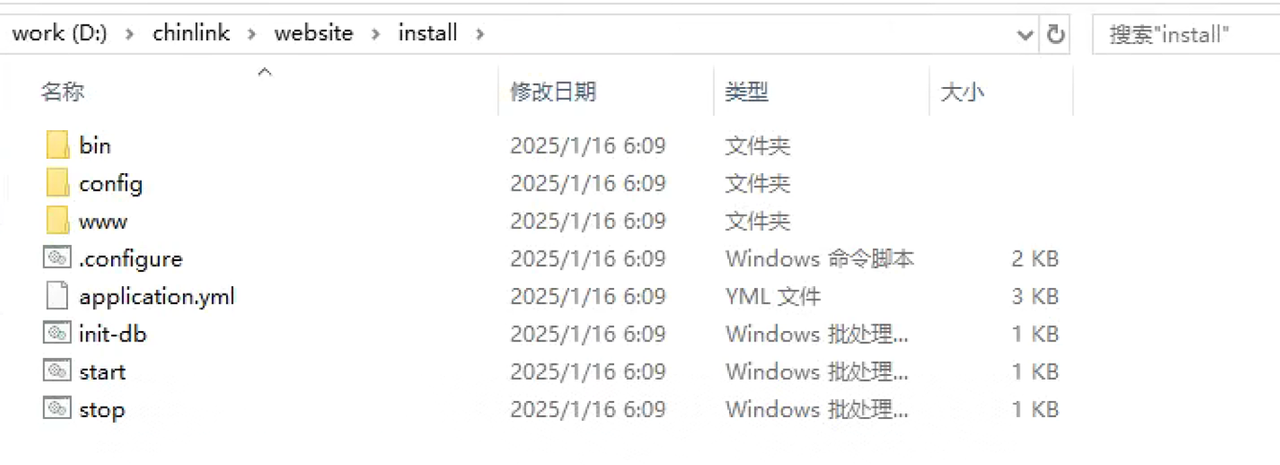
将 D:/chinlink/website/install/config/windows 目录下所有文件,复制到 D:/chinlink/website/install 目录下。
系统配置
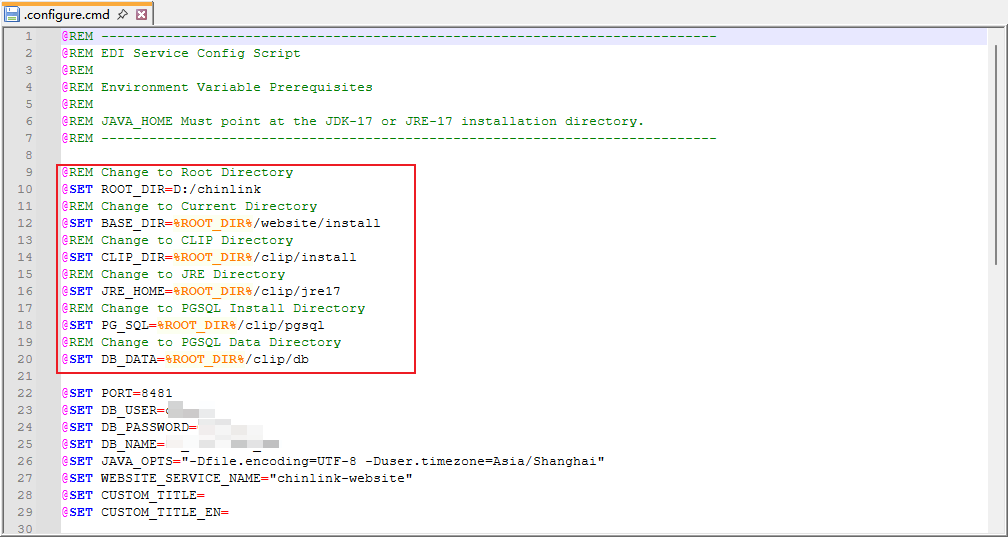
修改 .configure.cmd 文件
1、检查并修改 BASE_DIR(系统安装目录,当前配置文件所在目录)
2、JRE_HOME(JRE 安装目录)
3、PG_SQL(PGSQL 安装目录)
4、DB_DATA(PGSQL 数据目录)
将 BASE_DIR 修改为当前目录,例如:@SET BASE_DIR=D:/chinlink/website/install。
检查 JRE_HOME、PG_SQL 目录是否匹配。
@SET ROOT_DIR=D:/chinlink
@SET BASE_DIR=%ROOT_DIR%/website/install
@SET CLIP_DIR=%ROOT_DIR%/clip/install
@SET JRE_HOME=%ROOT_DIR%/clip/jre17
@SET PG_SQL=%ROOT_DIR%/clip/pgsql
@SET DB_DATA=%ROOT_DIR%/clip/db
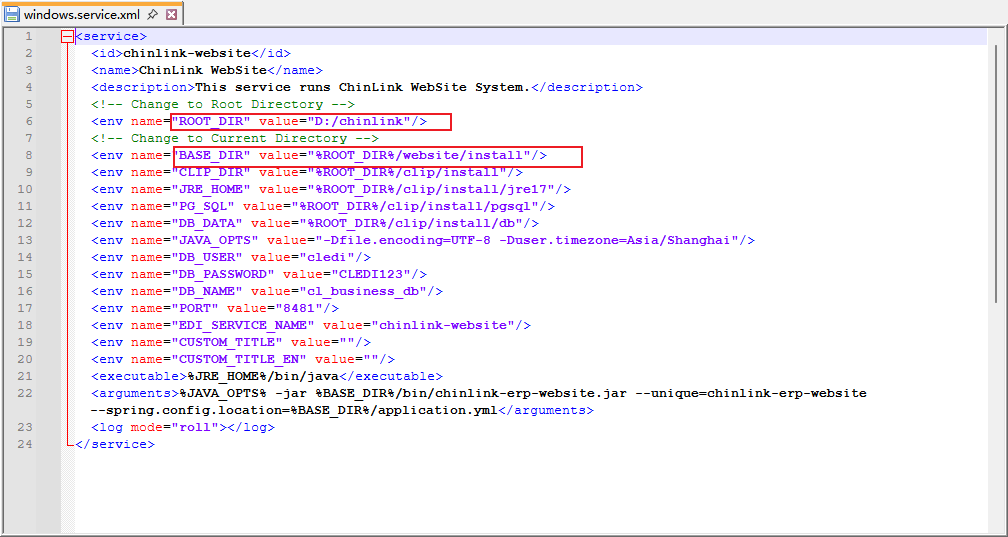
修改 .windows.service.xml 文件
将 BASE_DIR 修改为当前目录,例如:<env name="BASE_DIR" value=" D:/chinlink/website/install"/>。
检查 JRE_HOME、PG_SQL 目录是否匹配。
检查 windows 启动服务文件
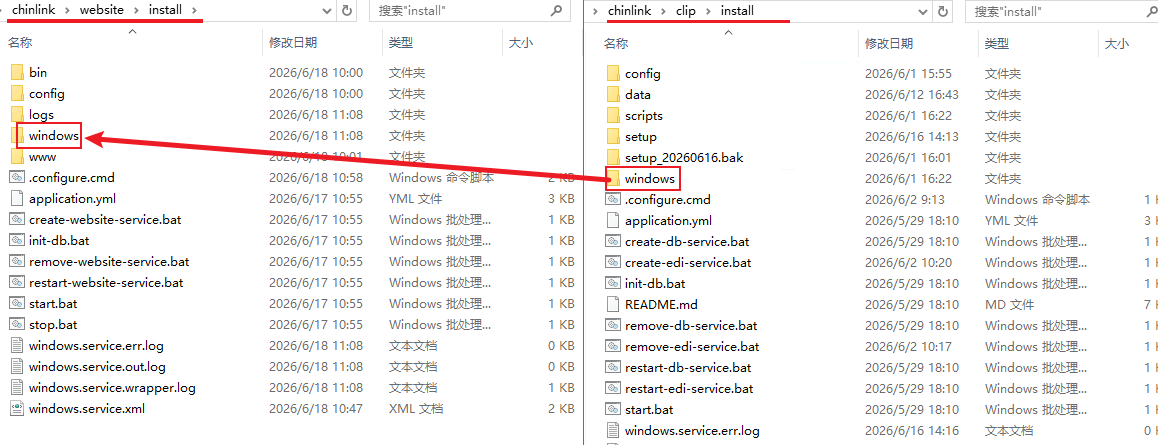
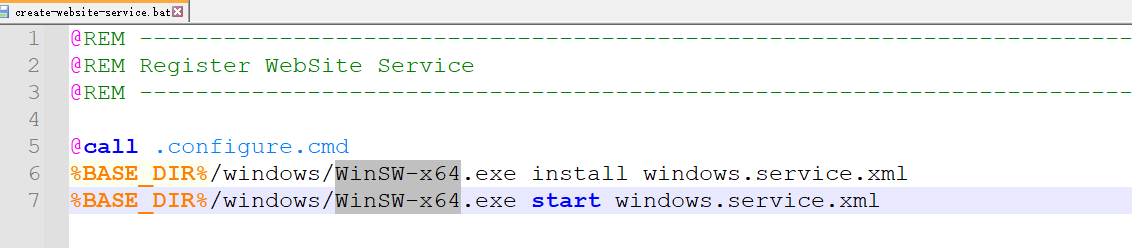
检查安装目录下是否有 windows/WinSW-x64.exe 文件(将 install/config/windows/windows 文件夹复制到 install 目录下即可)。如果是 x86 系统,请联系我们获取 WinSW-x86.exe 文件。
如果是 x86 系统,需要修改 create-website-service.bat 中 WinSW-x86.exe 文件名。
创建和启动服务
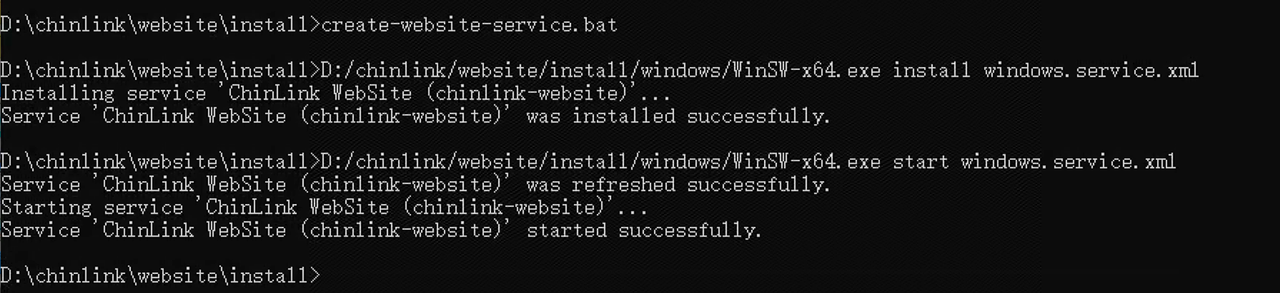
创建服务
执行 create-website-service.bat (注:以管理员身份运行此 bat 文件)。
删除服务
执行 remove-website-service.bat
系统 Web 界面访问
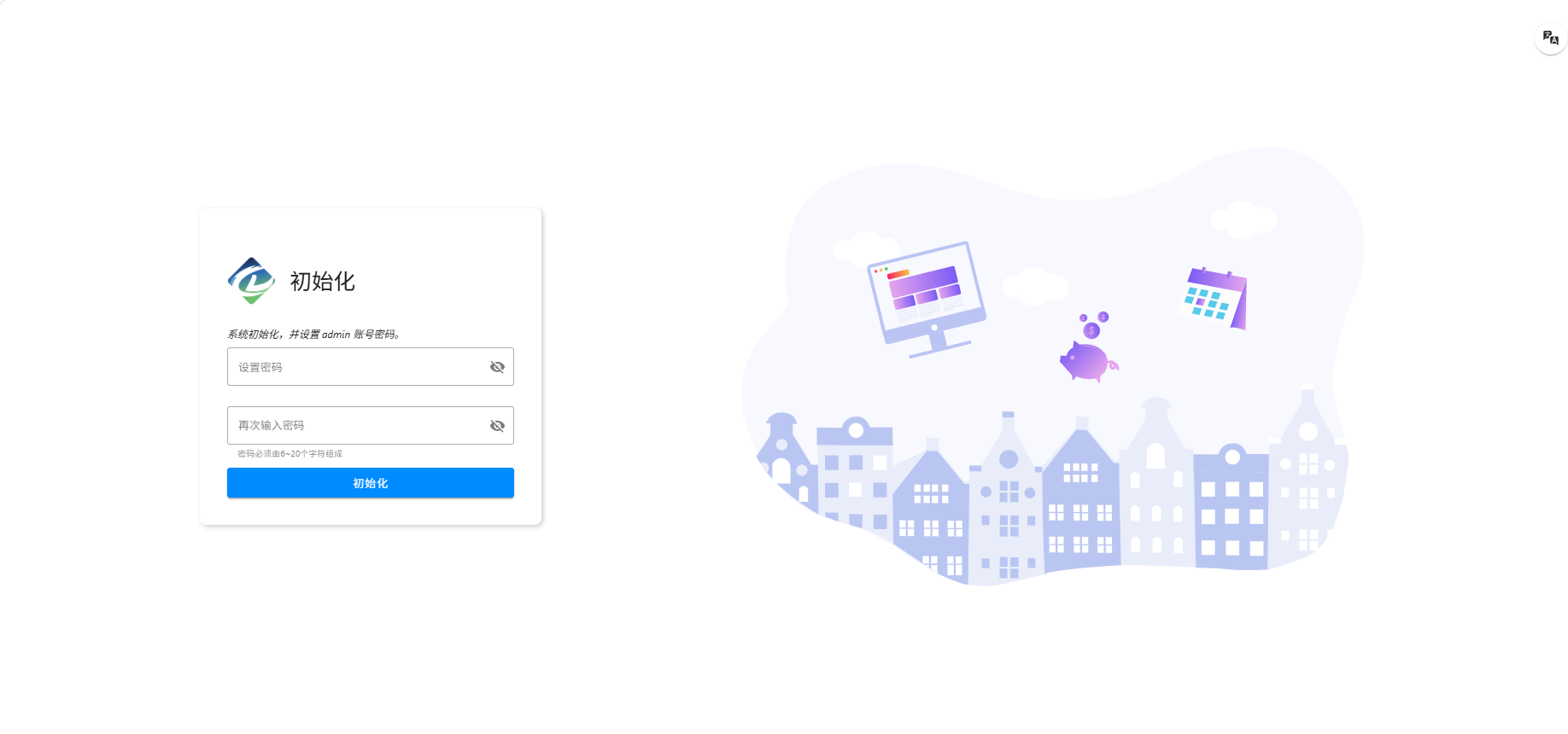
初始化 admin 账户
启动服务后即可进入浏览器输入 http://[ip]:8481/init 初始化 admin 账户。(外部设备访问,防火墙需要开放端口)
系统 Web 界面登录
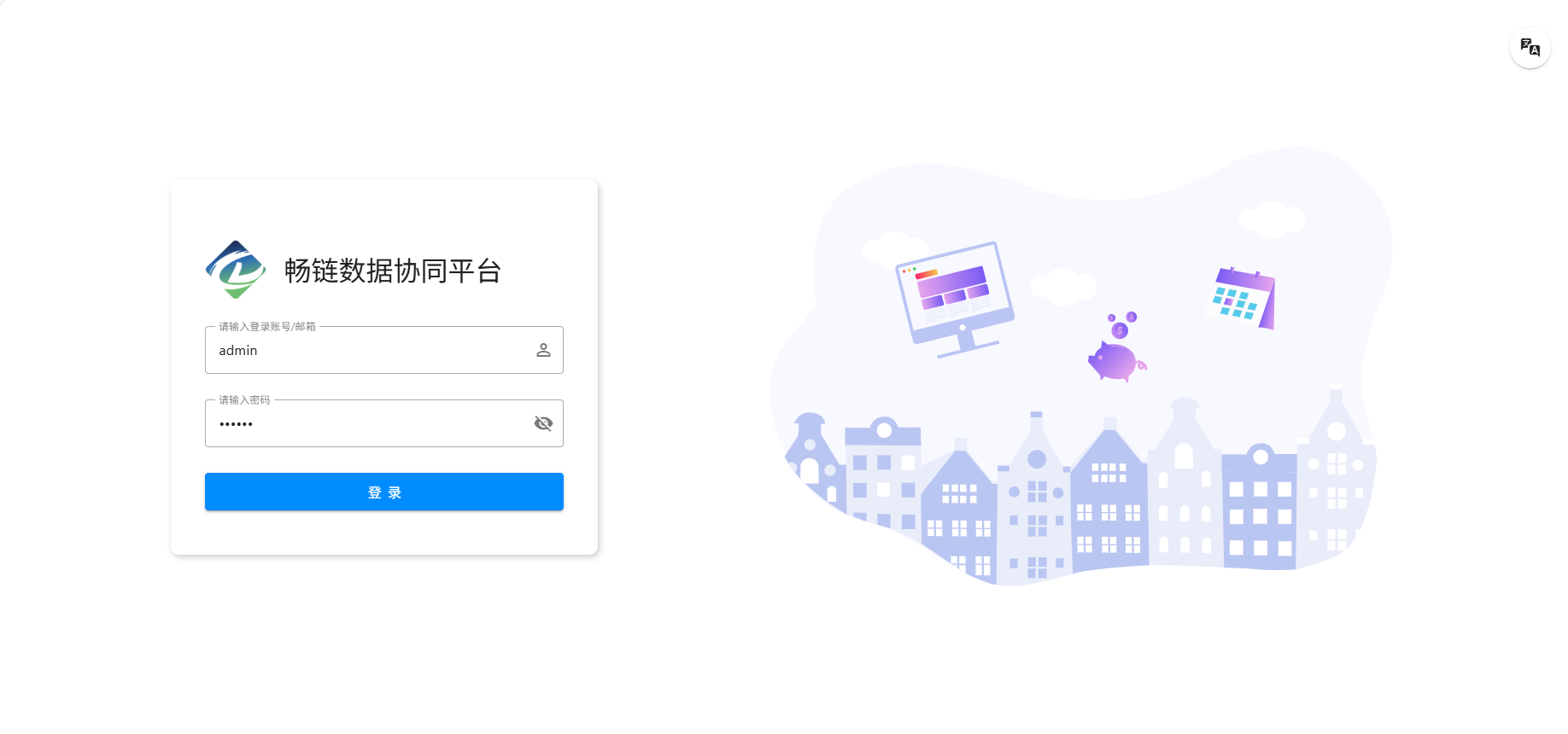
初始化完成之后在浏览器地址栏输入 http://[ip]:8481/login 使用刚刚初始化的 admin 账户即可登录 畅链数据协同平台。