部署说明-Linux 版本
安装畅链数据协同平台
创建项目安装目录
创建 /home/edi/chinlink/soft 目录,将安装包复制到 /home/edi/chinlink/soft目录。
解压安装包
解压安装包到 /home/edi/chinlink/website 目录。
unzip /home/edi/chinlink/soft/ERP_WebSite_Erp_WebSite_Backend_xxx_artifacts.zip -d /home/edi/chinlink/website初始化系统配置文件
将 /home/edi/chinlink/website/install/config/linux 目录下所有文件,复制到 /home/edi/chinlink/website/install 目录下。
cp -r /home/edi/chinlink/website/install/config/linux/. /home/edi/chinlink/website/install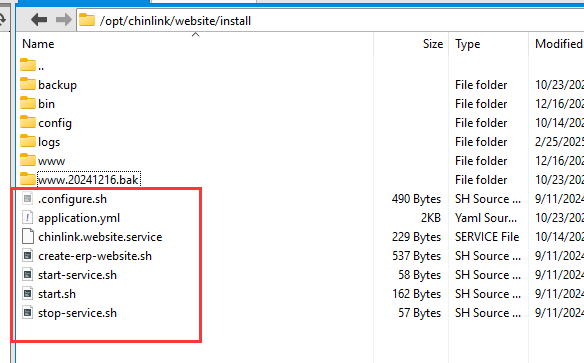
系统配置
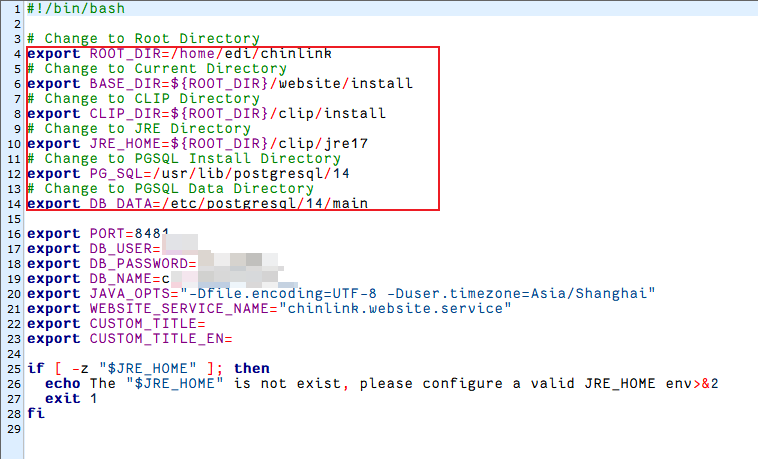
修改 .configure.sh 文件
1、检查并修改 BASE_DIR(系统安装目录,当前配置文件所在目录)
2、JRE_HOME(JRE 安装目录)
3、PG_SQL(PGSQL 安装目录)
4、DB_DATA(PGSQL 数据目录)
export ROOT_DIR=/home/edi/chinlink
export BASE_DIR=${ROOT_DIR}/website/install
export JRE_HOME=${ROOT_DIR}/clip/jre17
export PG_SQL=/usr/lib/postgresql/14
export DB_DATA=/etc/postgresql/14/main
设置启动文件权限
进入 /home/edi/chinlink/website/install 目录
chmod +x *.sh
chmod +x .configure.sh
初始化数据库
单独部署 畅链数据协同平台 时,需要初始化数据库。(按需执行)
在 install 目录下,执行 init-db.bat。
./init-db.sh
创建和启动服务
创建服务
./create-erp-website.sh

启动服务
./start-service.sh
停止服务
./stop-service.sh
系统 Web 界面访问
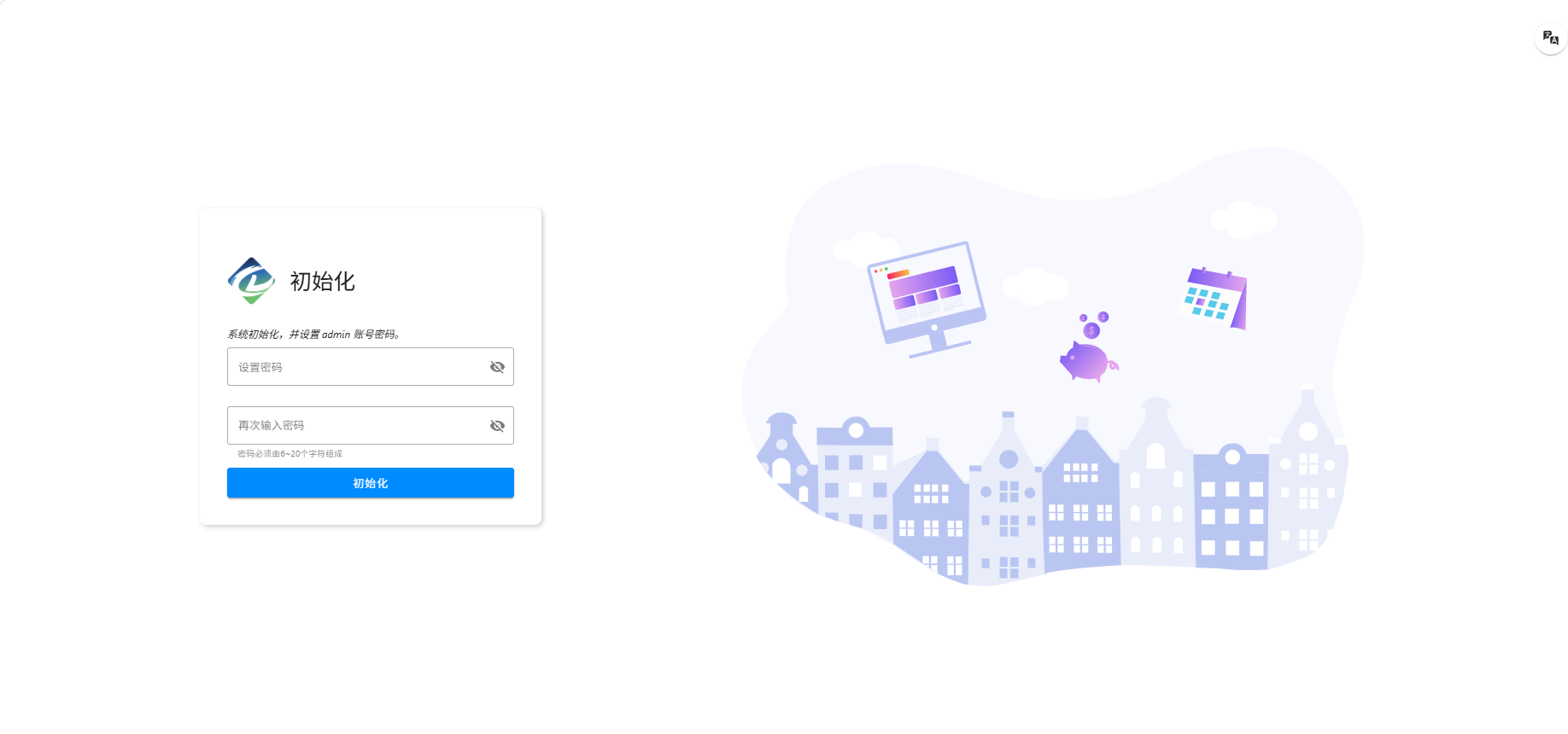
初始化 admin 账户
启动服务后即可进入浏览器输入 http://[ip]:8481/init 初始化 admin 账户。(外部设备访问,防火墙需要开放端口)
系统 Web 界面登录
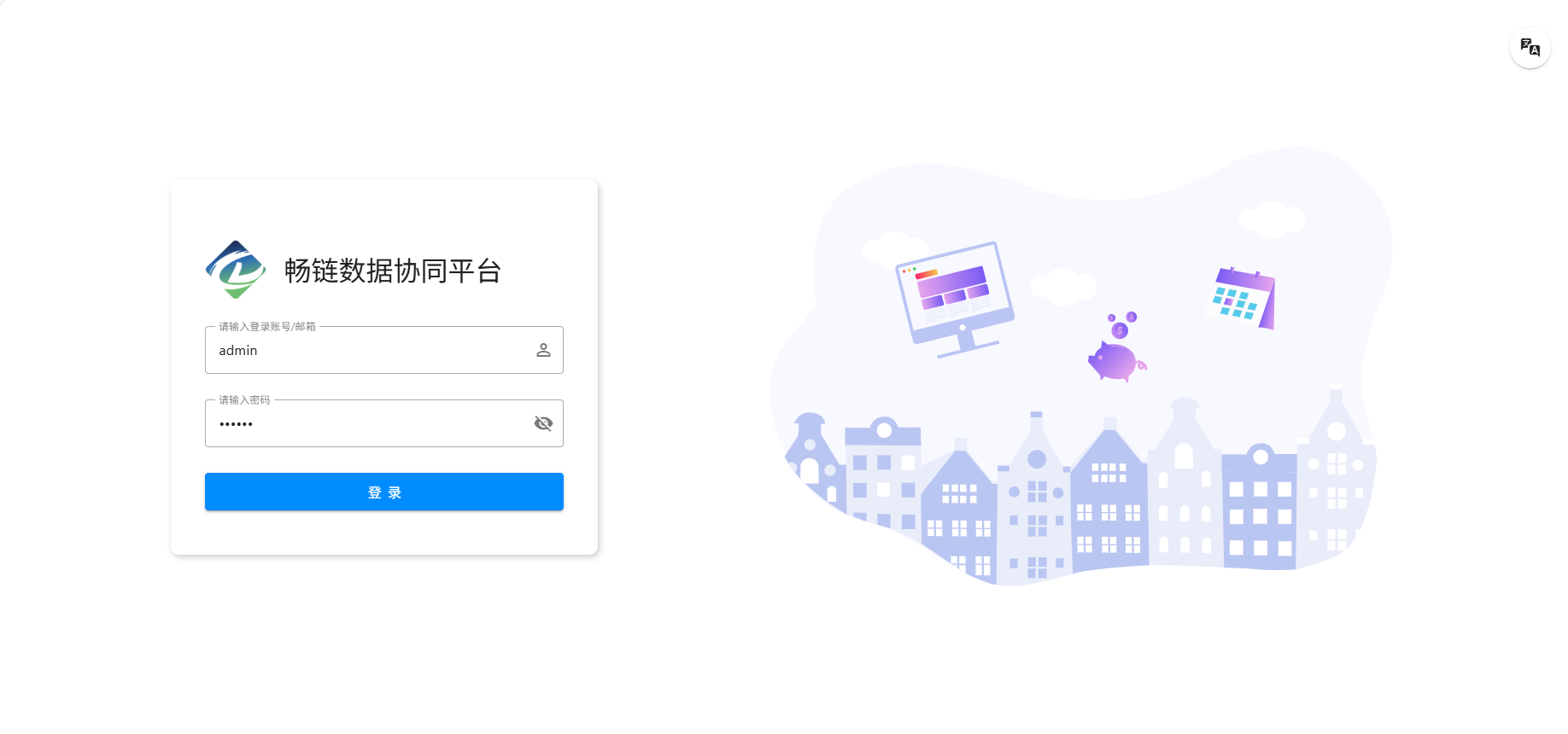
初始化完成之后在浏览器地址栏输入 http://[ip]:8481/login 使用刚刚初始化的 admin 账户即可登录畅链数据协同平台。