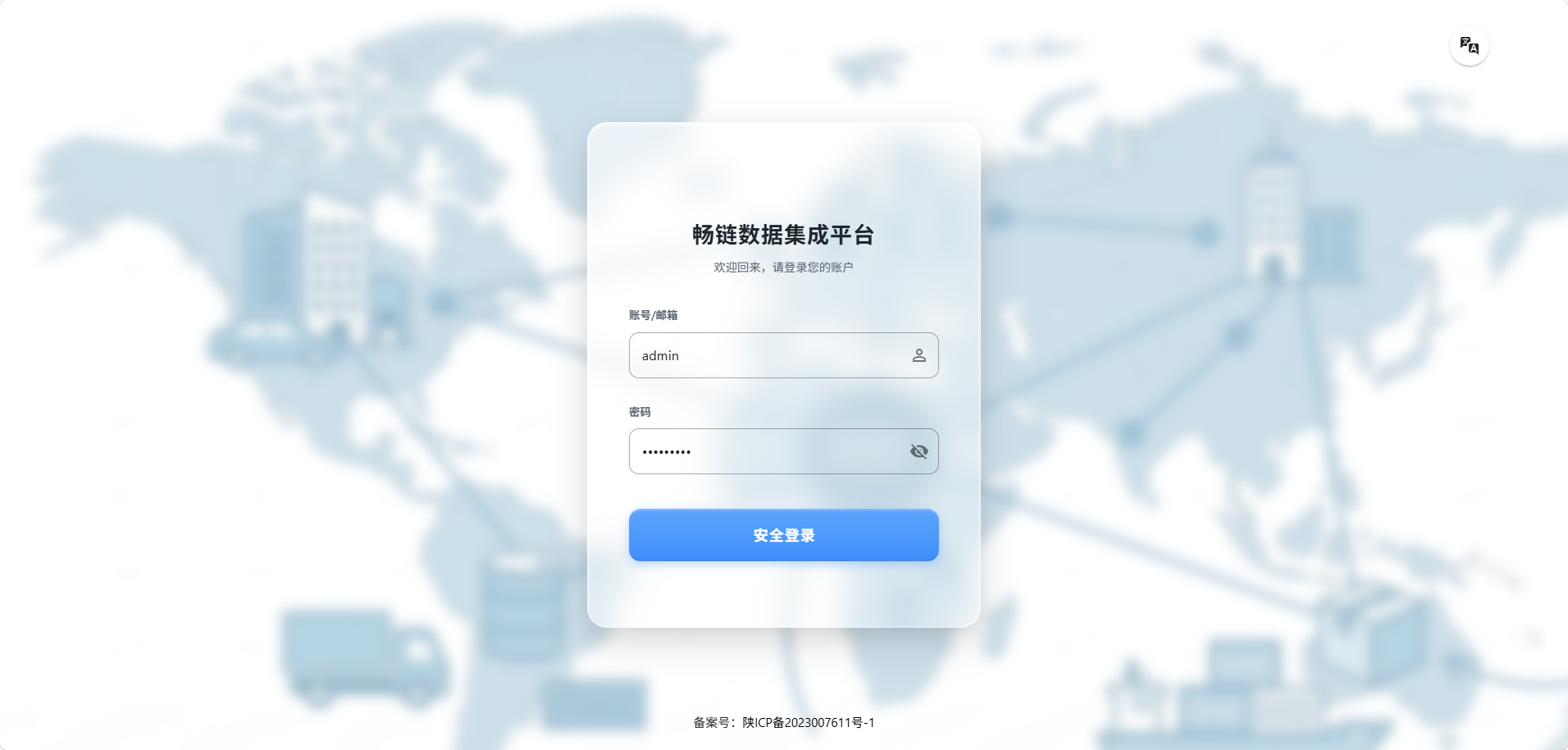
部署说明-国产操作系统 (银河麒麟系统-Kylin/欧拉系统-openEuler) 版本
安装系统
创建项目安装目录
创建 /home/edi/chinlink 目录,将安装包复制到 /home/edi/chinlink/soft 目录。
解压安装包
解压安装包到 /home/edi/chinlink/clip 目录。
unzip /home/edi/chinlink/soft/Ultron_web_ultron_and_stella_1787_artifacts.zip -d /home/edi/chinlink/clip初始化系统配置文件
将 /home/edi/chinlink/clip/install/config/linux 目录下所有文件,复制到 /home/edi/chinlink/clip/install 目录下。
cp -r /home/edi/chinlink/clip/install/config/linux/. /home/edi/chinlink/clip/install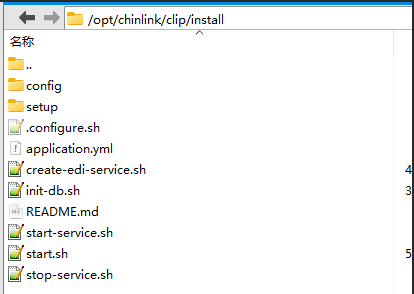
安装 PostgreSQL 数据库
在线安装 PostgreSQL 数据库(推荐使用 PostgreSQL 14 版本)
二进制源码编译安装,不受系统发行版限制
安装编译依赖
sudo yum install -y gcc gcc-c++ make readline-devel zlib-devel flex bison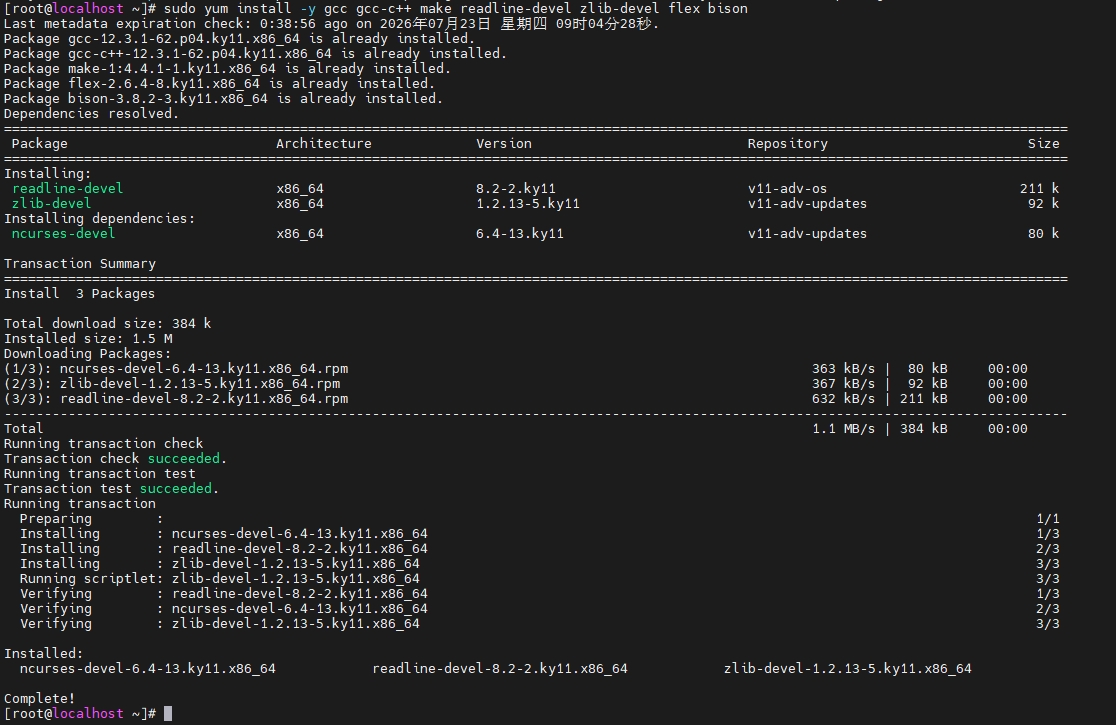
创建 postgres 专用用户
sudo groupadd postgres
sudo useradd -r -g postgres -s /bin/bash postgres
下载源码并解压
cd /usr/local/src
sudo wget https://ftp.postgresql.org/pub/source/v14.10/postgresql-14.10.tar.gz
sudo tar -zxvf postgresql-14.10.tar.gz
cd postgresql-14.10
配置编译选项
./configure --prefix=/usr/local/pgsql-14
--prefix指定 PostgreSQL 安装路径。
编译与安装
# 使用全部 CPU 核心加速编译
make -j $(nproc)
sudo make install
创建数据目录并授权
sudo mkdir -p /usr/local/pgsql-14/data
sudo chown -R postgres:postgres /usr/local/pgsql-14
初始化数据库
sudo -u postgres /usr/local/pgsql-14/bin/initdb -D /usr/local/pgsql-14/data添加 PostgreSQL 命令所在目录到环境变量中
- 创建或编辑环境变量配置文件
sudo vi /etc/profile.d/postgresql.sh- 添加以下内容
# 添加 PostgreSQL 命令所在目录
export PATH=/usr/local/pgsql-14/bin:$PATH- 赋予执行权限并生效
sudo chmod +x /etc/profile.d/postgresql.sh
source /etc/profile.d/postgresql.sh- 验证是否生效
psql --version
# OR
sudo -i -u postgres psql -c "SELECT version();"
配置 systemd 服务
- 创建服务文件
新建一个名为 postgresql-14.service 的文件。
sudo vi /usr/lib/systemd/system/postgresql-14.service- 编写服务文件内容
[Unit]
Description=PostgreSQL 14 Database Server
After=network.target

[Service]
Type=forking
User=postgres
Group=postgres

# 环境变量:指定数据目录和日志文件位置
Environment=PGDATA=/usr/local/pgsql-14/data
Environment=PGLOG=/usr/local/pgsql-14/data/logfile

# 启动、停止、重载命令
ExecStart=/usr/local/pgsql-14/bin/pg_ctl start -D ${PGDATA} -l ${PGLOG}
ExecStop=/usr/local/pgsql-14/bin/pg_ctl stop -D ${PGDATA}
ExecReload=/usr/local/pgsql-14/bin/pg_ctl reload -D ${PGDATA}

# 超时设置
TimeoutSec=300

[Install]
WantedBy=multi-user.target- 重载 systemd 配置
sudo systemctl daemon-reload
启动数据库
sudo systemctl enable postgresql-14
sudo systemctl start postgresql-14
安装 Java 运行环境
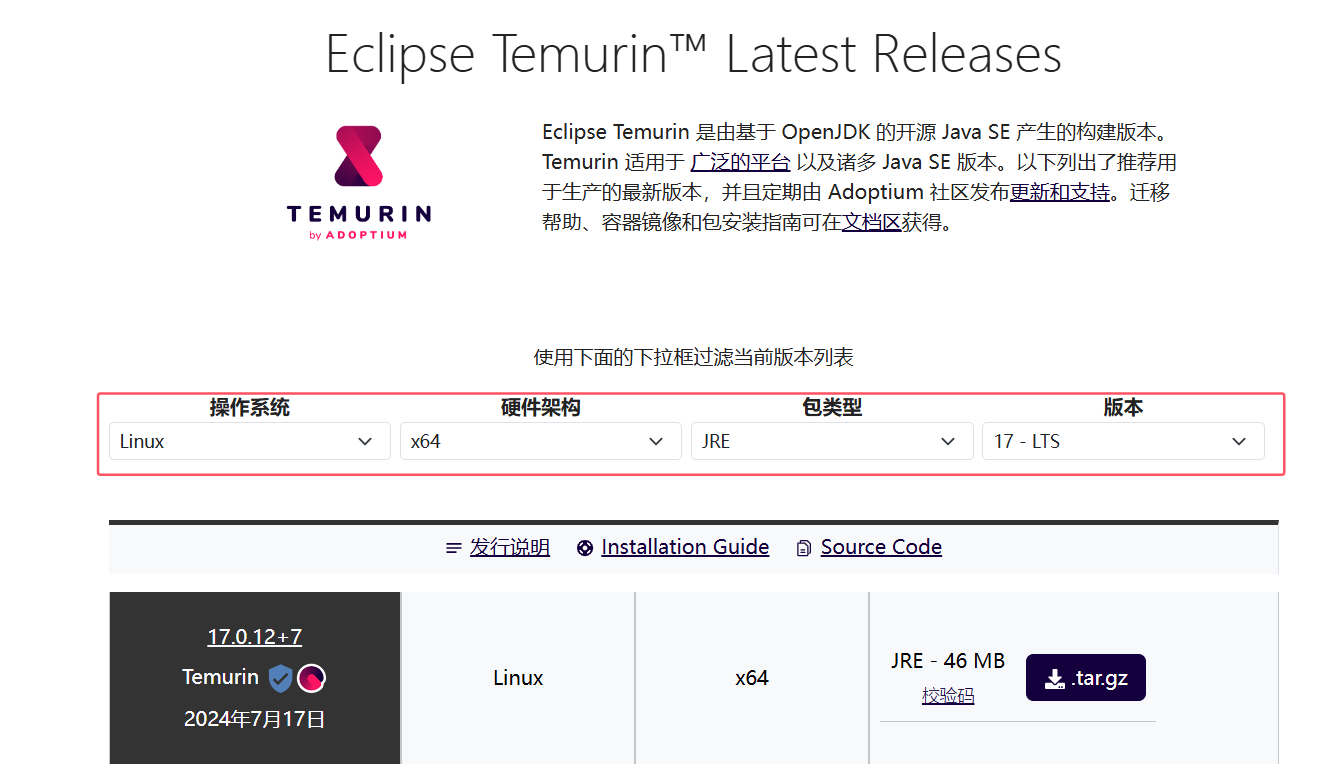
下载 JRE(推荐使用 JRE 17-LTS 版本)
1、JRE 官网下载地址
https://adoptium.net/temurin/releases/?os=linux&arch=x64&package=jre&version=17
2、使用 wget 命令下载
wget https://github.com/adoptium/temurin17-binaries/releases/download/jdk-17.0.10%2B7/OpenJDK17U-jre_x64_linux_hotspot_17.0.10_7.tar.gz
安装 JRE
解压 jre 安装包到 /home/edi/chinlink/clip 目录
tar -xvzf OpenJDK17U-jre_x64_linux_hotspot_17.0.10_7.tar.gz
mv /home/edi/chinlink/soft/jdk-17.0.10+7-jre /home/edi/chinlink/clip/jre17
系统配置
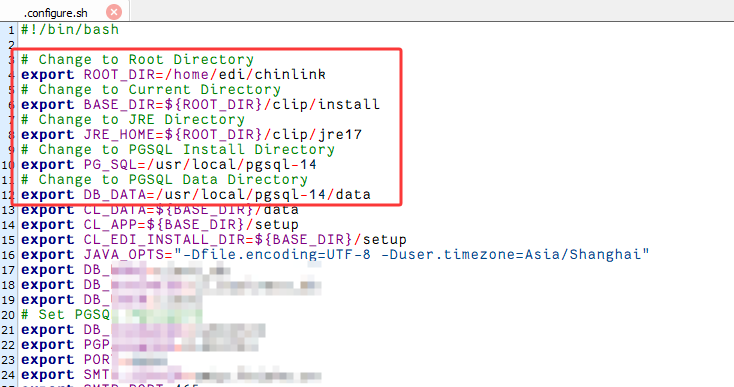
修改 .configure.sh 文件
1、检查并修改 ROOT_DIR(当前系统安装根目录)
2、BASE_DIR(EDI 系统安装目录)
3、JRE_HOME(JRE 安装目录)
4、PG_SQL(PGSQL 安装目录)
5、DB_DATA(PGSQL 数据目录)
export ROOT_DIR=/home/edi/chinlink/clip
export BASE_DIR=${ROOT_DIR}/install
export JRE_HOME=${ROOT_DIR}/jre17
export PG_SQL=/usr/local/pgsql-14
export DB_DATA=/usr/local/pgsql-14/data
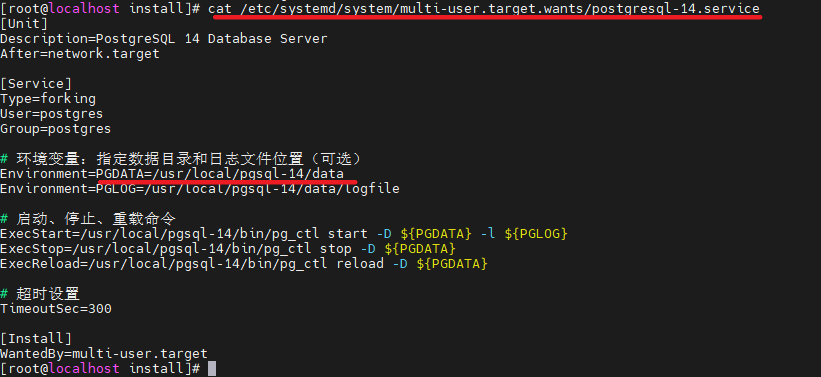
注:查看 PGSQL 数据目录
cat /etc/systemd/system/multi-user.target.wants/postgresql-14.service
设置启动文件权限
进入 /home/edi/chinlink/clip/install 目录。
chmod +x *.sh
chmod +x .configure.sh
初始化数据库
在 install 目录下,执行 init-db.bat。
./init-db.sh
创建和启动 EDI 服务
创建 EDI 服务
./create-edi-service.sh

启动服务
./start-service.sh
停止服务
./stop-service.sh
系统 Web 界面访问
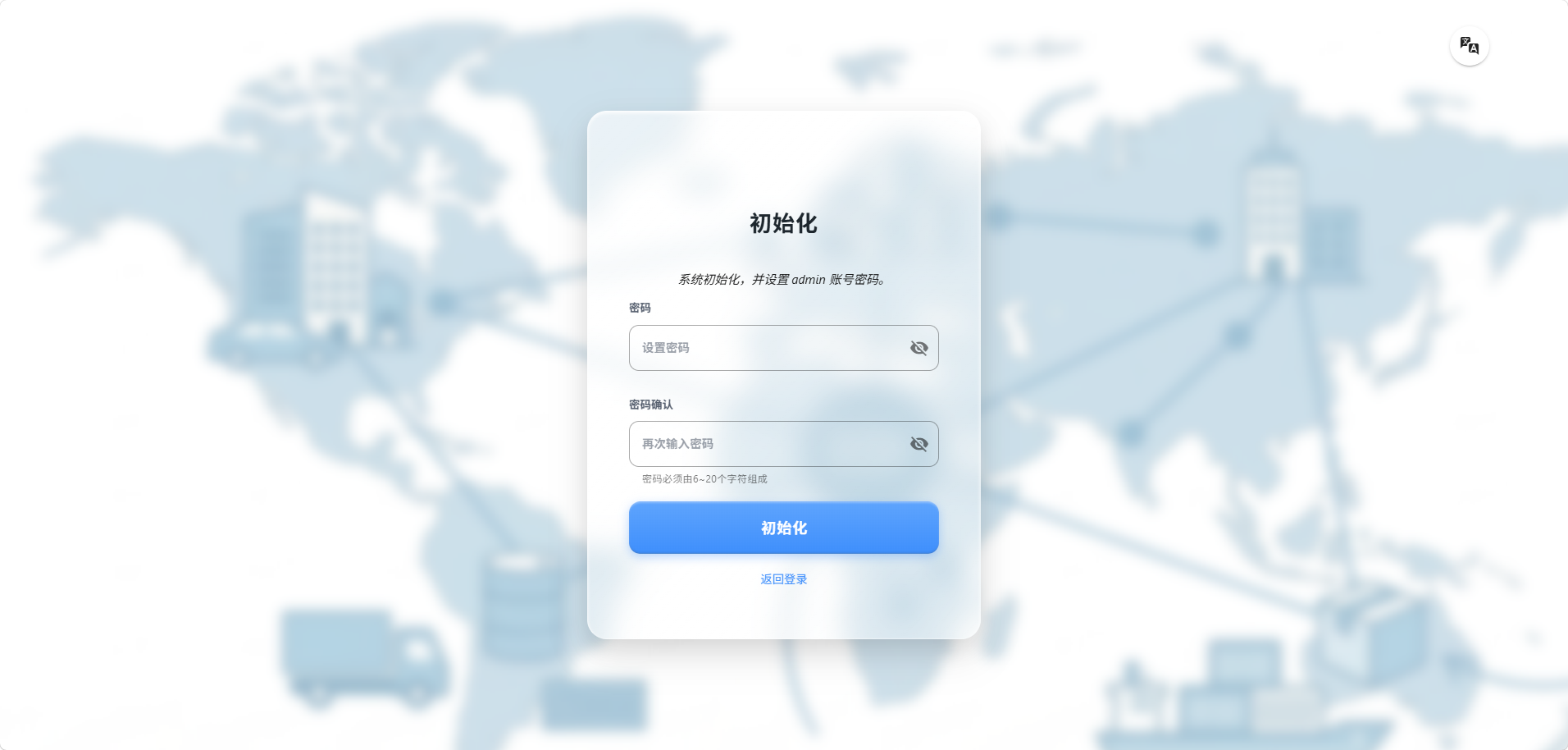
初始化 admin 账户
启动服务后即可进入浏览器输入 http://[ip]:8480/init 初始化 admin 账户。(外部设备访问,防火墙需要开放端口)
系统 Web 界面登录
浏览器地址栏输入 http://[ip]:8480/login 使用刚刚初始化的 admin 账户即可使用畅链数据集成平台。