
部署说明-Windows 版本
支持版本
- 64位 Windows 10 及以上版本
- 64位 Windows Server 2016 及以上版本
安装系统
创建项目安装目录
创建 D:/chinlink/soft、 D:/chinlink/clip 目录,将安装包复制到 D:/chinlink/soft 目录。
mkdir D:\chinlink\soft
mkdir D:\chinlink\clip
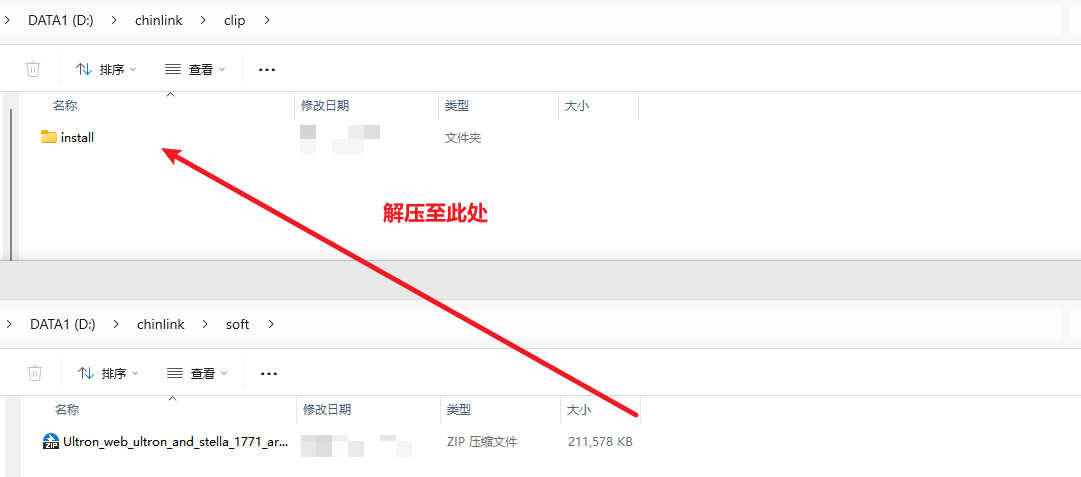
解压安装包
解压安装包到 D:/chinlink/clip 目录。
初始化系统配置文件
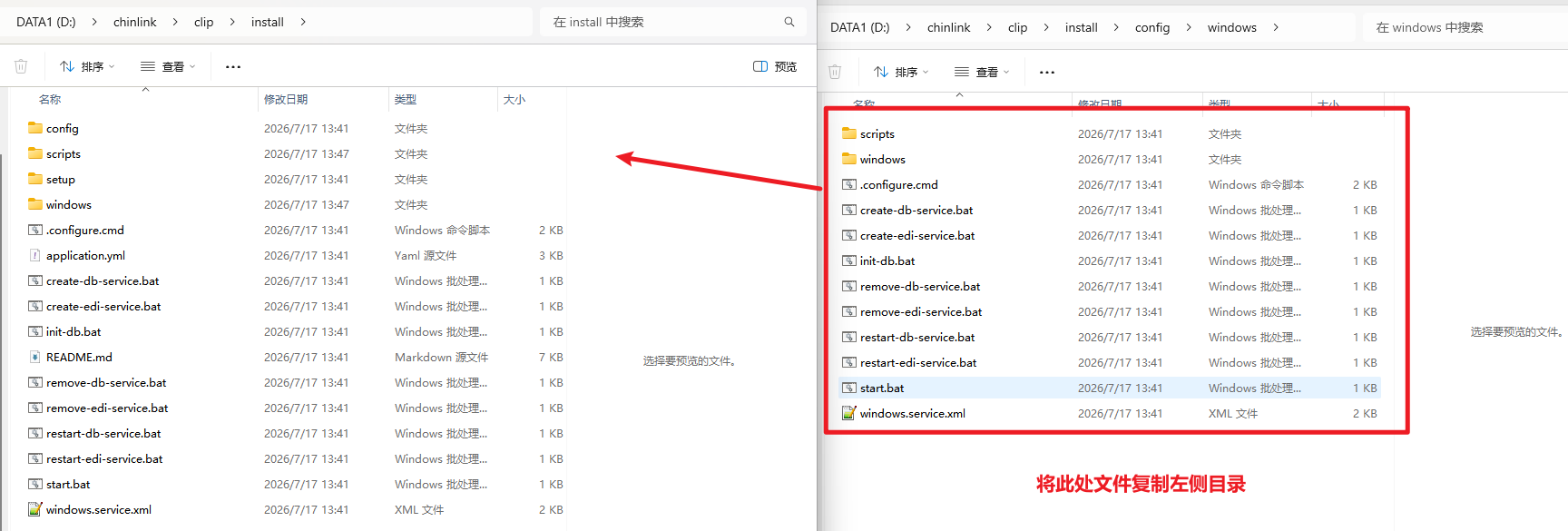
将 D:/chinlink/clip/install/config/windows 目录下所有文件,复制到D:/chinlink/clip/install 目录下。
安装 PostgreSQL 数据库
如果使用外部 PostgreSQL 数据库,请跳过此步骤。
下载 PostgreSQL 安装包(推荐使用 PostgreSQL 14 版本)
官网下载地址:
postgresql-14.11-1-windows-x64-binaries.zip
https://get.enterprisedb.com/postgresql/postgresql-14.11-1-windows-x64-binaries.zip
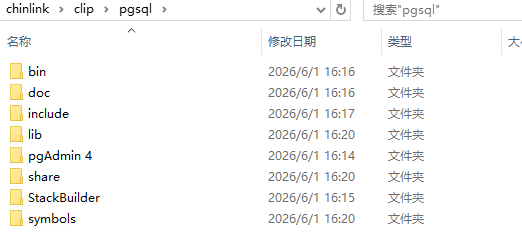
解压缩到 D:/chinlink/clip 目录
安装JAVA环境
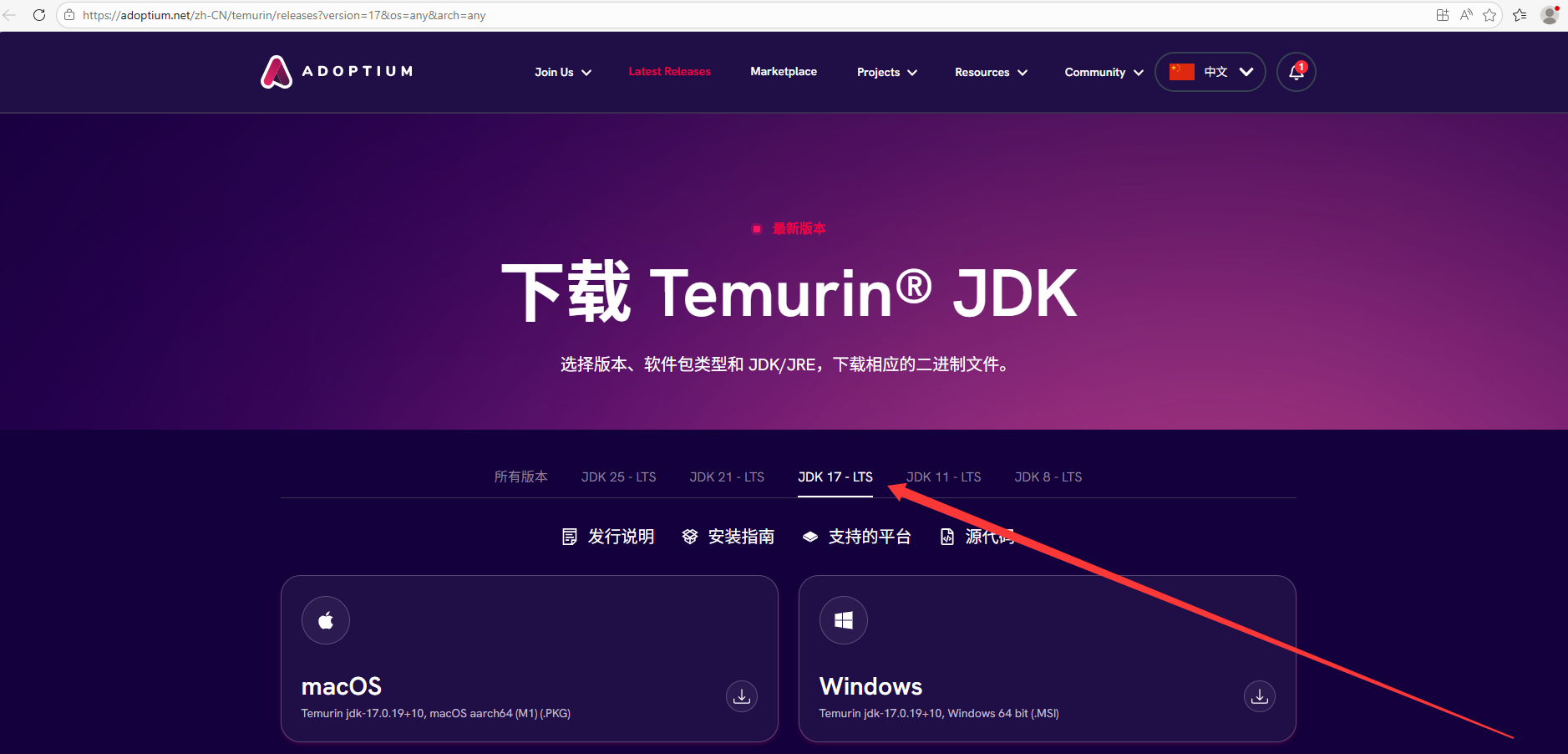
下载JRE (推荐使用JRE 17-LTS版本)
- Adoptium 官网地址
https://adoptium.net/zh-CN/temurin/releases/
- Adoptium官网下载地址:
OpenJDK17U-jre_x64_windows_hotspot_17.0.20.1_1.zip
- 国内下载地址(阿里云):
OpenJDK17U-jre_x64_windows_hotspot_17.0.10_7.zip
安装 JRE
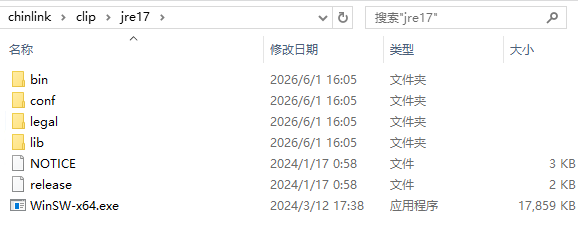
解压 jre 安装包到 D:/chinlink/clip/jre17 目录
系统配置
使用内置 PostgreSQL 系统配置
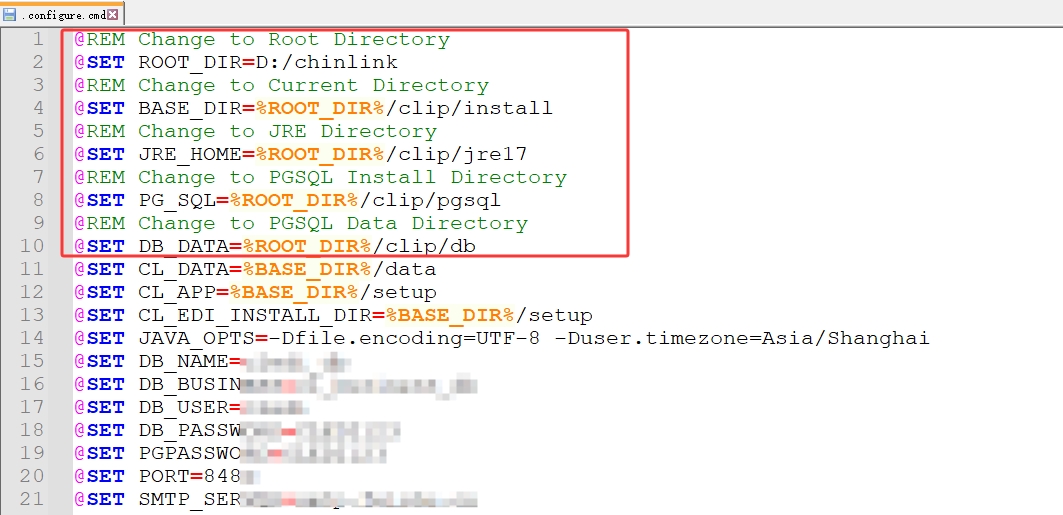
修改 .configure.cmd 文件
1、检查并修改 ROOT_DIR(当前系统安装根目录)
2、BASE_DIR(EDI 系统安装目录)
3、JRE_HOME(JRE 安装目录)
4、PG_SQL(PGSQL 安装目录)
5、DB_DATA(PGSQL 数据目录)
将 ROOT_DIR 修改为当前目录,例如:
@SET ROOT_DIR=D:/chinlink/clip检查 JRE_HOME、PG_SQL 、DB_DATA 目录是否匹配
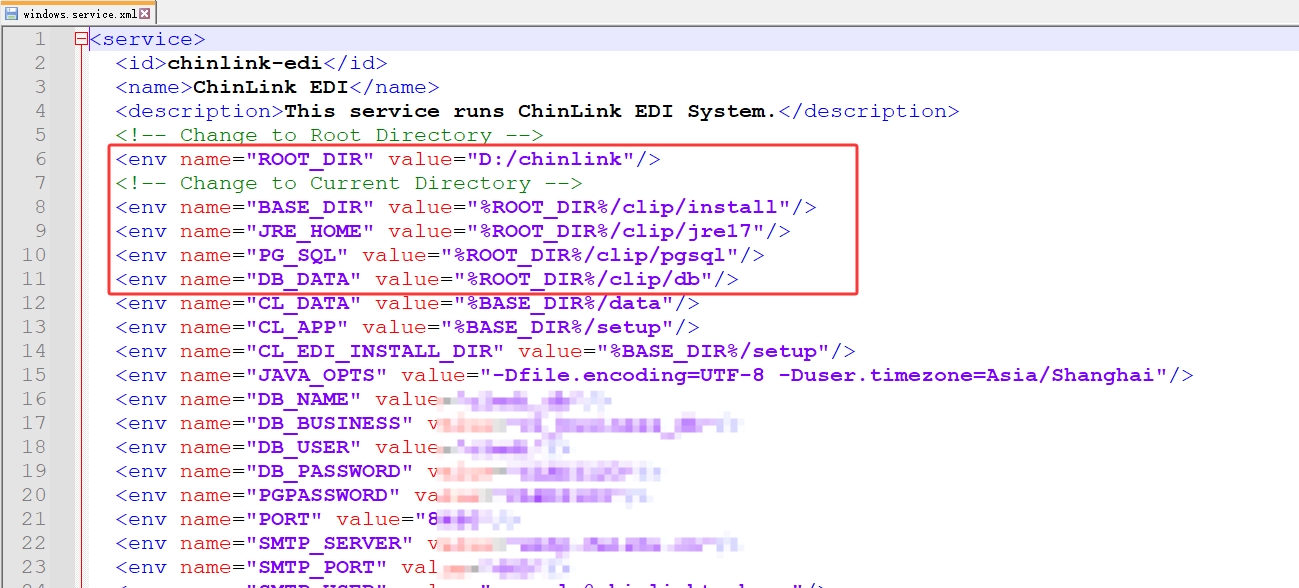
修改 .windows.service.xml 文件
将 ROOT_DIR 修改为当前目录,例如:
<env name="ROOT_DIR" value="D:/chinlink/clip"/>检查 JRE_HOME、PG_SQL 目录是否匹配。
使用外部PostgreSQL系统配置
修改 .configure.cmd 文件
将 ROOT_DIR 修改为当前目录,例如:
@SET ROOT_DIR=D:/chinlink/clip检查 JRE_HOME 目录是否匹配,外部 PostgreSQL 数据库不需要配置数据库目录。
外部 PostgreSQL 数据库必须提前创建 DB_NAME 和 DB_BUSINESS 数据库,并设置数据库访问用户名 DB_USER 和密码 DB_PASSWORD。
修改 .windows.service.xml 文件
将 ROOT_DIR 修改为当前目录,例如:
<env name="ROOT_DIR" value="D:/chinlink/clip"/>外部 PostgreSQL 数据库必须提前创建 DB_NAME 和 DB_BUSINESS 数据库,并设置数据库访问用户名 DB_USER 和密码 DB_PASSWORD。
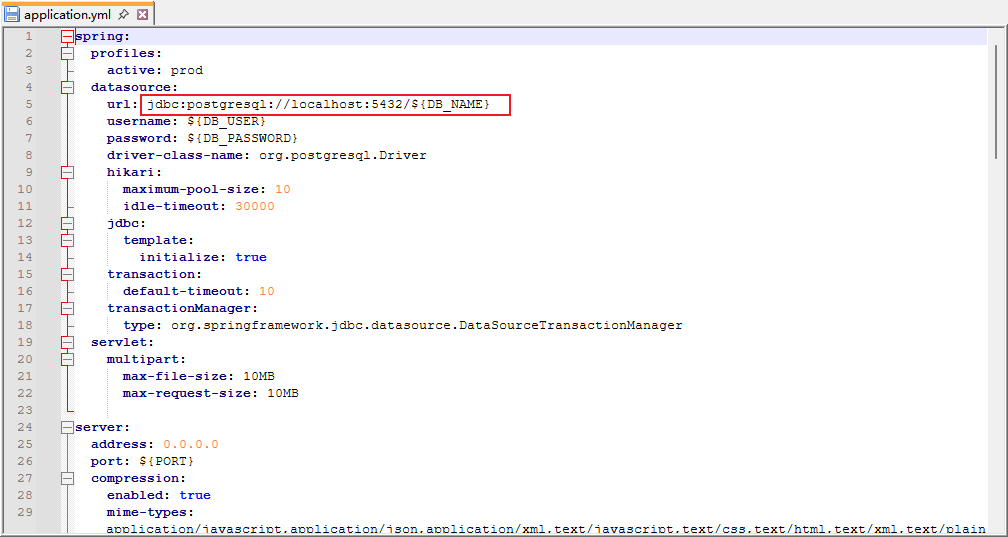
修改 application.yml 文件
修改外部 PostgreSQL 数据库连接信息,数据库IP和端口。
检查 windows 启动服务文件
检查安装目录下是否有 windows/WinSW-x64.exe 文件(将 install/config/windows/的windows 文件夹复制到 install 目录下即可)。如果是 x86 系统,请联系我们获取 WinSW-x86.exe 文件。
如果是 x86 系统,需要修改 create-edi-service.bat 中 WinSW-x86.exe 文件名。

创建和启动数据库服务
如果使用外部 PostgreSQL 数据库,请跳过此步骤。
初始化数据库
在 install 目录下手动创建 data 目录,执行 init-db.bat (注:以管理员身份运行此 bat 文件)。
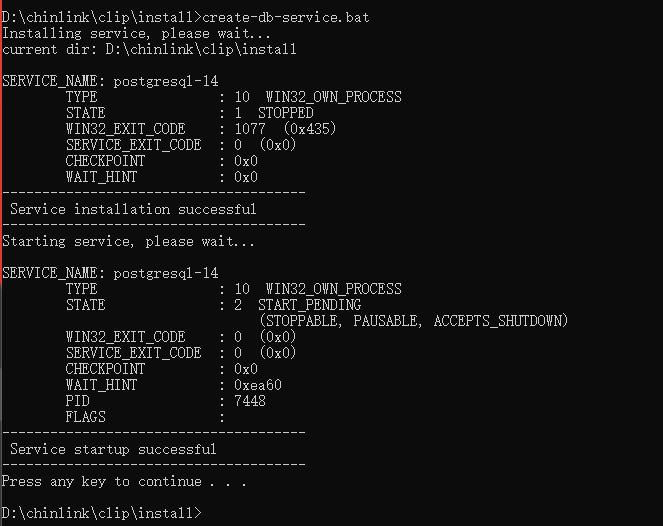
创建数据库服务
执行 create-db-service.bat (注:以管理员身份运行此 bat 文件)。
创建和启动EDI服务
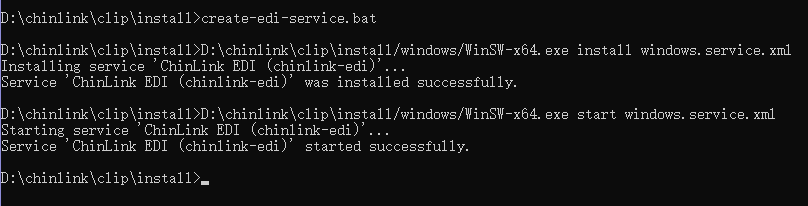
创建 EDI 服务
执行 create-edi-service.bat (注:以管理员身份运行此 bat 文件)。
删除 EDI 服务
执行 remove-edi-service.bat。

系统 Web 界面访问
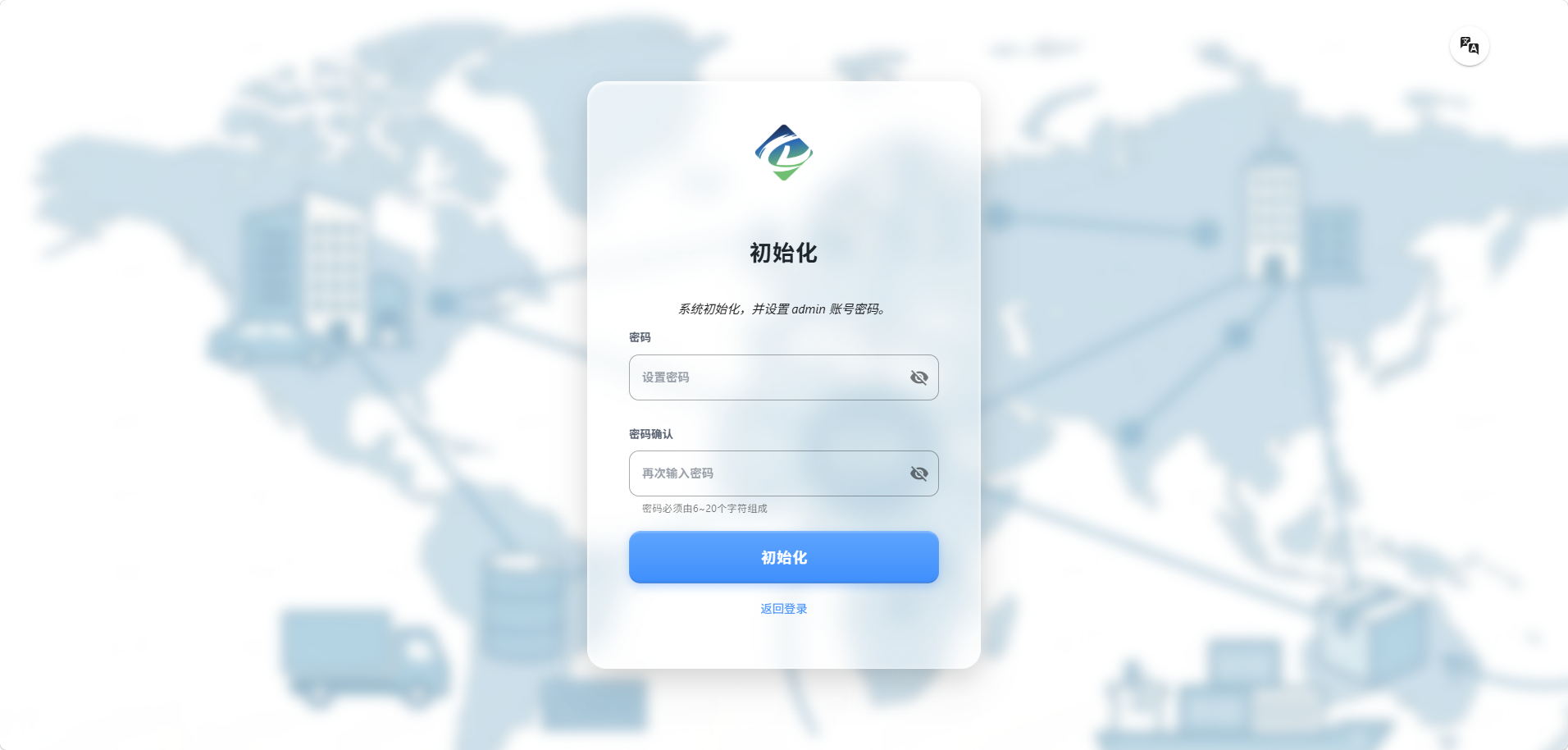
初始化 admin 账户
启动服务后即可进入浏览器输入 http://[ip]:8480/init 初始化 admin 账户。(外部设备访问,防火墙需要开放端口)
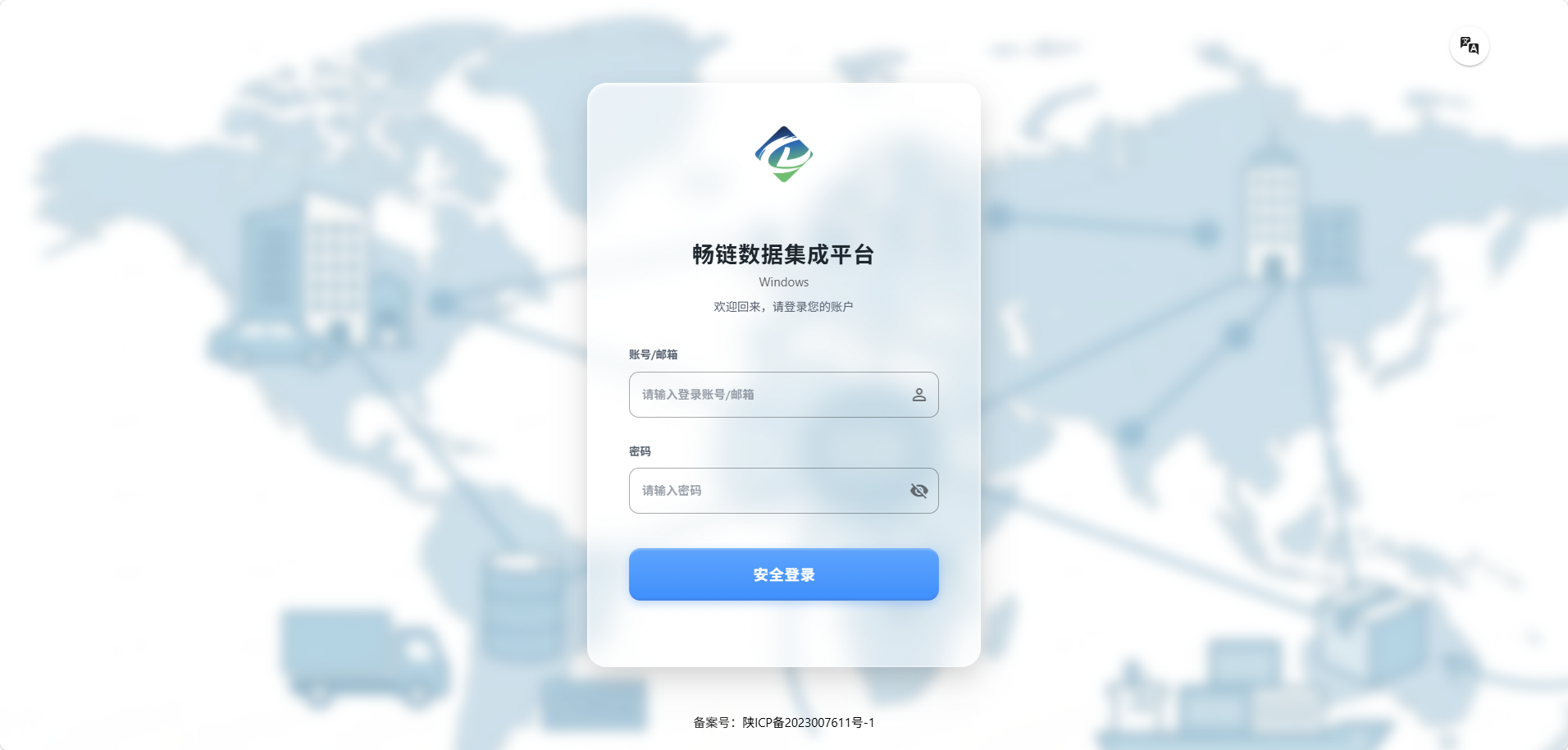
系统 Web 界面登录
浏览器地址栏输入 http://[ip]:8480/login 使用刚刚初始化的 admin 账户即可使用畅链数据集成平台。
常见问题
系统网站配置 HTTPS 协议
解决方法:
application.yml 配置文件添加如下内容:
server:
    ssl:
        enabled: true
        protocal: TLS
        key-store-type: PKCS12
        key-store: xxx.pfx # 证书文件路径
        key-store-password: xxx
        key-password: xxx
        key-alias: xxx
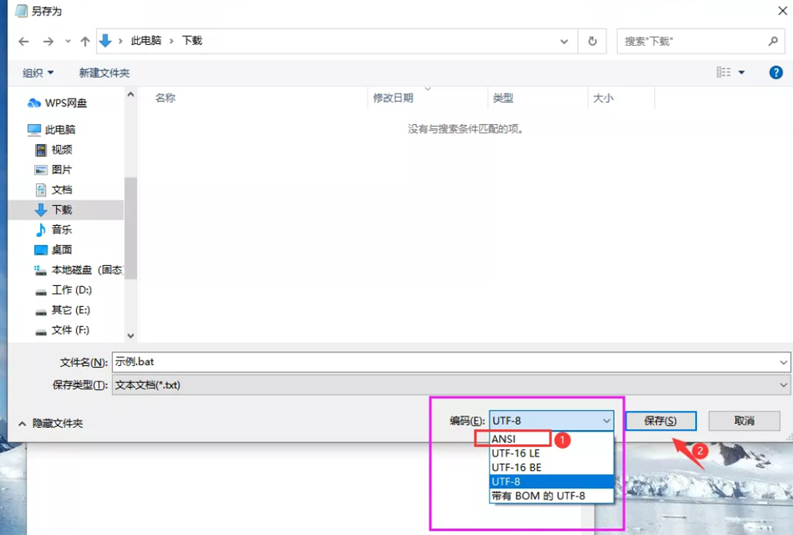
执行 bat 文件时,如果出现乱码,如下图所示

解决方法:
- 选中需要修改的文件,点击鼠标右键
- 选择“编辑”,进入文件编辑页面
- 点击“文件”,选择“另存为”
- 在“另存为”窗口中选择编码类型为“ ANSI”
- 点击“保存”
- 重新运行 bat 文件脚本
执行 bat 脚本时,出现“cmd 无法打开服务管理器”提示,如下图所示
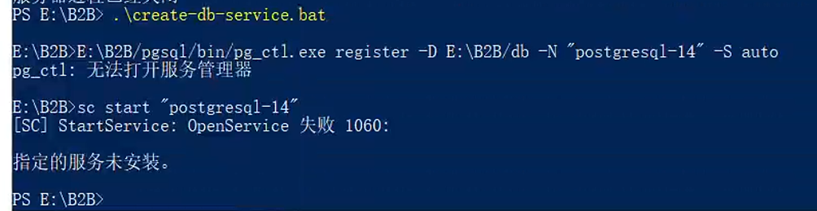
解决方法:
以管理员身份运行 cmd.exe,再次执行此 bat 脚本即可。 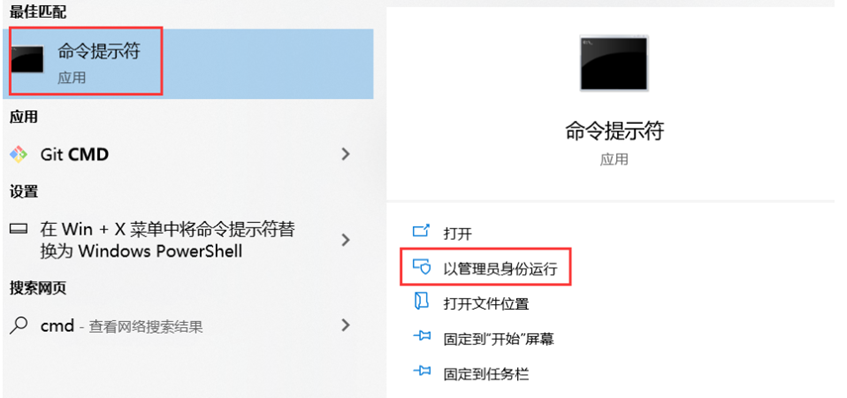
在执行脚本时,如果出现“无法启动此程序,因为计算机中丢失 VCRUNTIME140.dll”的系统错误。
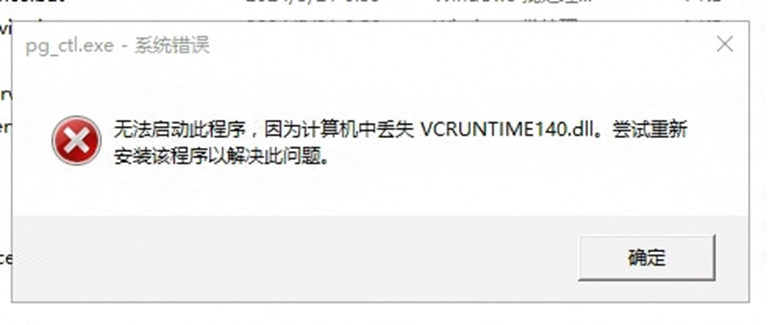
问题根因:
如果出现“无法启动此程序,因为计算机中丢失 VCRUNTIME140.dll”的错误信息,可能是由于与 Visual C++ 相关的 DLL 文件丢失或损坏所引起。
解决方法:
重新安装 Microsoft Visual C++ 2015 Redistributable 或 Microsoft Visual C++ 2015-2019 Redistributable 以解决问题。
下载地址
Microsoft Visual C++ 2015-2019 Redistributable - 14.26.28720.3(适用 Windows 7 以上)
Microsoft Visual C++ 2015 Redistributable – 14.0.24516.0(适用 Windows XP)
x86: http://download.microsoft.com/download/4/5/6/456cf79a-4046-4232-8e6f-7cf3d8075d9a/vc_redist.x86.exe
x64: http://download.microsoft.com/download/8/5/e/85edb843-93af-4daa-ad1e-c33dfa95b2ea/vc_redist.x64.exe
提示: Visual C++ 2015, 2017, 2019 所有版本现在共用一个安装包。
例如,安装 Visual C++ 2019 Redistributable 将影响使用 Visual C++ 2015, 2017 构建的程序。但是,安装 Visual C++ 2015 不会取代 Visual C++ 2017, 2019 安装的文件的较新版本。
这与所有以前 Visual C++ 版本不同,因为它们各自都有自己独有的运行库文件,而不是与其它版本共享。