部署说明-Linux (CentOS7/CentOS8) 版本
安装系统
创建项目安装目录
创建 /home/edi/chinlink 目录,将安装包复制到 /home/edi/chinlink/soft 目录。
解压安装包
解压安装包到 /home/edi/chinlink/clip 目录。
unzip /home/edi/chinlink/clip/soft/Ultron_web_ultron_and_stella_xxx_artifacts.zip -d /home/edi/chinlink/clip初始化系统配置文件
将 /home/edi/chinlink/clip/install/config/linux 目录下所有文件,复制到 /home/edi/chinlink/clip/install 目录下。
cp -r /home/edi/chinlink/clip/install/config/linux/. /home/edi/chinlink/clip/install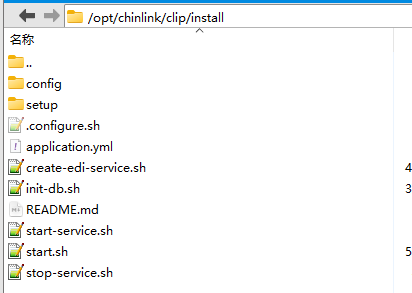
安装 PostgreSQL 数据库
安装示例参考 https://www.postgresql.org/download/linux/redhat/
在线安装 PostgreSQL 数据库
安装依赖资源 RPM
- CentOS8 版本
sudo dnf install -y https://download.postgresql.org/pub/repos/yum/reporpms/EL-8-x86_64/pgdg-redhat-repo-latest.noarch.rpm- CentOS7 版本
sudo yum install -y https://download.postgresql.org/pub/repos/yum/reporpms/EL-7-x86_64/pgdg-redhat-repo-latest.noarch.rpm安装 PostgreSQL
禁用内置的 PostgreSQL 模块
- CentOS8 版本
sudo dnf -qy module disable postgresql
- CentOS7 版本
(不涉及)
安装 PostgreSQL(推荐使用 PostgreSQL 14 版本)
- CentOS8 版本
sudo dnf install -y postgresql14-server
- CentOS7 版本
sudo yum install -y postgresql14-server
初始化数据库
sudo /usr/pgsql-14/bin/postgresql-14-setup initdb
启动数据库
sudo systemctl enable postgresql-14
sudo systemctl start postgresql-14
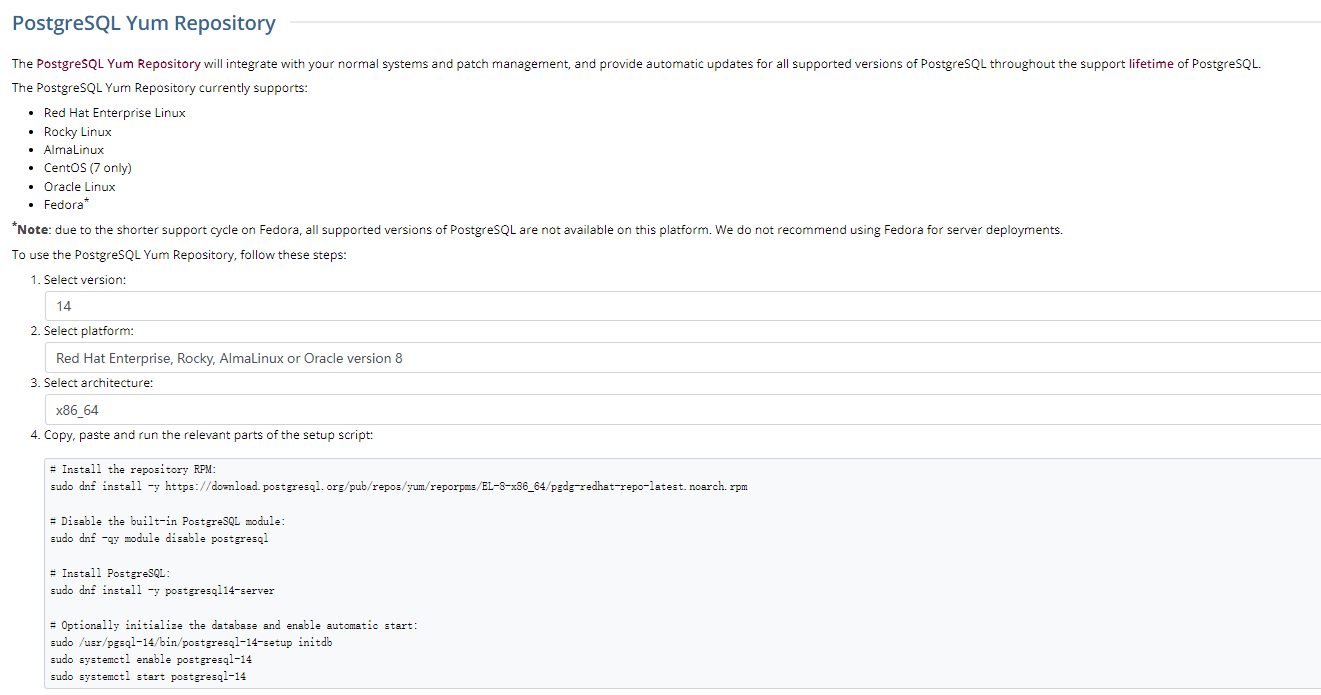
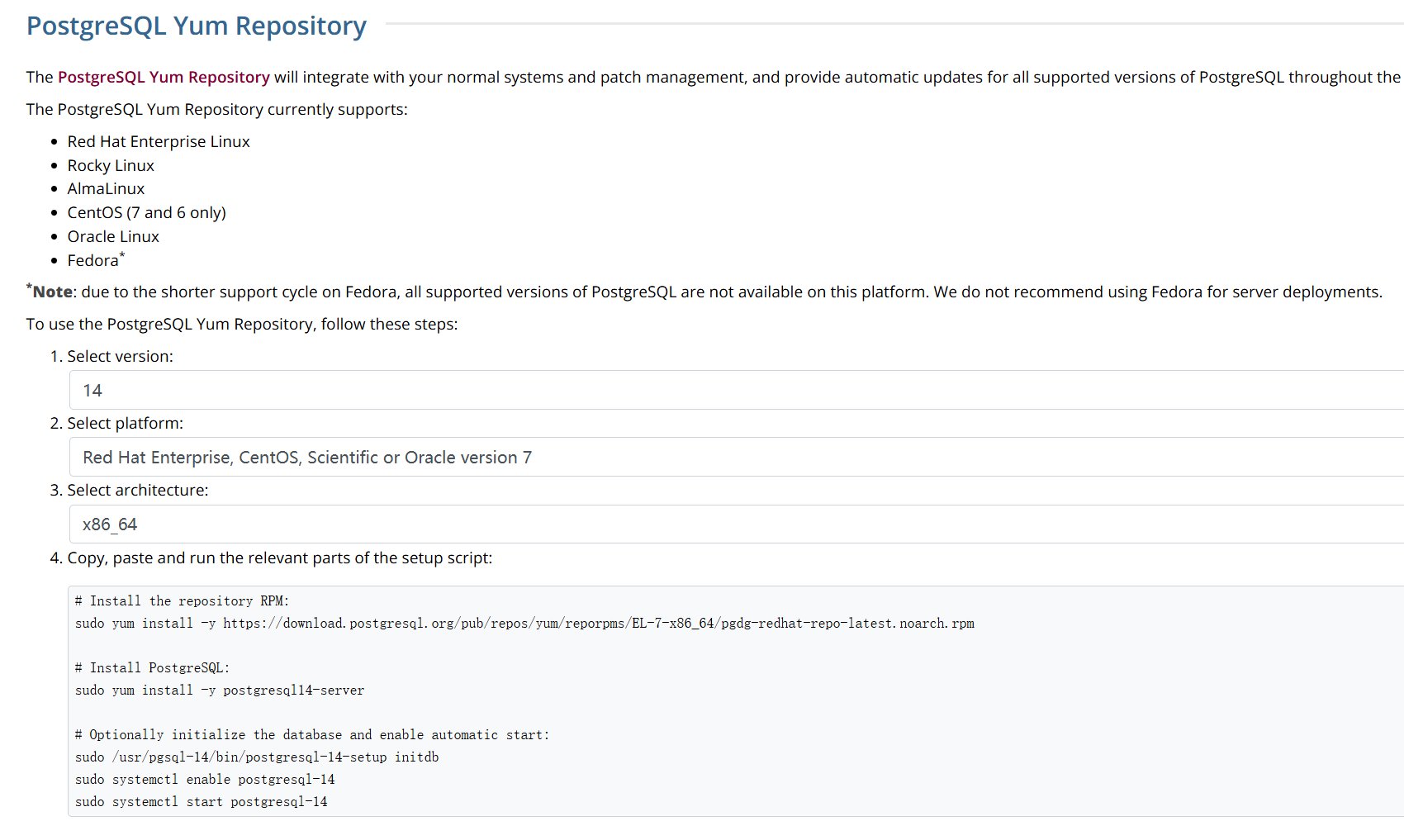
注:官网安装说明
- CentOS8 版本
- CentOS7 版本
离线安装 PostgreSQL 14 数据库
准备离线安装包
离线安装包文件(依赖包安装顺序),并将安装包复制到 /home/edi/chinlink/pgsql 目录中。
- libicu-50.2-4.el7_7.x86_64.rpm
- postgresql14-libs-14.11-1PGDG.rhel7.x86_64.rpm
- postgresql14-14.11-1PGDG.rhel7.x86_64.rpm
- postgresql14-server-14.11-1PGDG.rhel7.x86_64.rpm
安装依赖包
在 /home/edi/chinlink/pgsql 中执行 chmod +x *.rpm,设置安装包可执行权限。
rpm -ivh libicu-50.2-4.el7_7.x86_64.rpm
rpm -ivh postgresql14-libs-14.11-1PGDG.rhel7.x86_64.rpm
rpm -ivh postgresql14-14.11-1PGDG.rhel7.x86_64.rpm
rpm -ivh postgresql14-server-14.11-1PGDG.rhel7.x86_64.rpm
离线安装常见问题
安装 libicu-50.2-4.el7_7.x86_64.rpm 时,提示版本已安装,并且版本不一致。

1、通过 rpm -qa | grep libicu 查看已安装的版本

2、覆盖安装指定版本
rpm -Uvh libicu-50.2-4.el7_7.x86_64.rpm --nodeps --force
提示缺少 ssl 等相关依赖包

1、执行安装 openss 相关依赖
yum install compat-openssl10
提示缺少 readline.so.6 相关依赖

1、通过 rpm -qa | grep readline 查看已安装的版本

2、下载 readline 6 版本 /opt/chinlink/soft/pgsql 目录中
wget ``ftp://ftp.icm.edu.pl/vol/rzm7/linux-centos-vault/7.8.2003/os/x86_64/Packages/readline-6.2-11.el7.x86_64.rpm
3、覆盖安装指定版本
rpm -Uvh readline-6.2-11.el7.x86_64.rpm --nodeps --force
初始化数据库
/usr/pgsql-14/bin/postgresql-14-setup initdb
启动数据库
systemctl enable postgresql-14
systemctl start postgresql-14
安装 Java 运行环境
下载 JRE(推荐使用 JRE 17-LTS 版本)
1、JRE 官网下载地址
https://adoptium.net/temurin/releases/?os=linux&arch=x64&package=jre&version=17
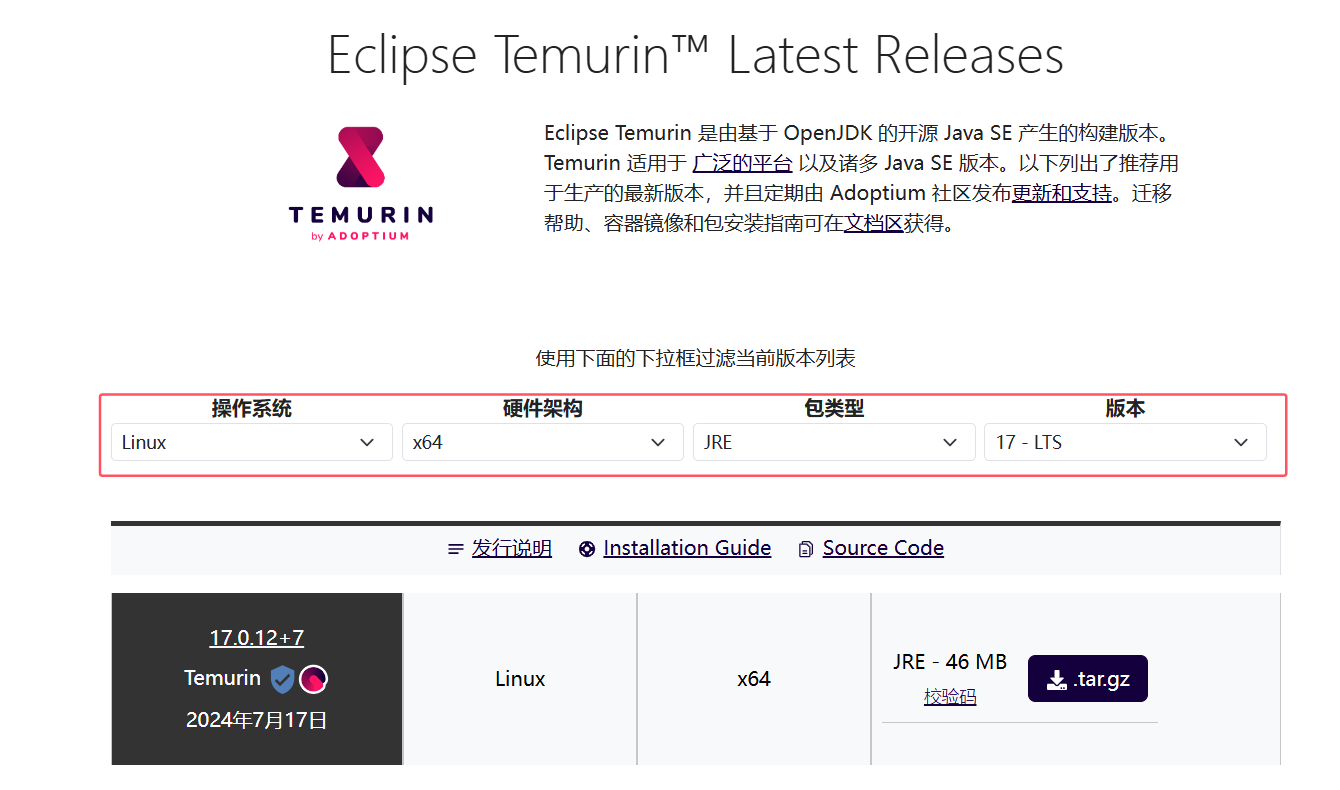
2、使用 wget 命令下载
wget https://github.com/adoptium/temurin17-binaries/releases/download/jdk-17.0.10%2B7/OpenJDK17U-jre_x64_linux_hotspot_17.0.10_7.tar.gz
安装 JRE
解压 jre 安装包到 /home/edi/chinlink/clip 目录
tar -xvzf OpenJDK17U-jre_x64_linux_hotspot_17.0.10_7.tar.gz
mv /opt/chinlink/soft/jdk-17.0.10+7-jre /opt/chinlink/clip/jre17
系统配置
修改 .configure.sh 文件
1、检查并修改 CLIP_DIR(当前配置文件所在根目录)
2、CLIP_DIR(EDI 系统安装目录)
3、JRE_HOME(JRE 安装目录)
4、PG_SQL(PGSQL 安装目录)
5、DB_DATA(PGSQL 数据目录)
export CLIP_DIR=/home/edi/chinlink/clip
export BASE_DIR=${CLIP_DIR}/install
export JRE_HOME=${CLIP_DIR}/jre17
export PG_SQL=/usr/pgsql-14
export DB_DATA=/var/lib/pgsql/14/data
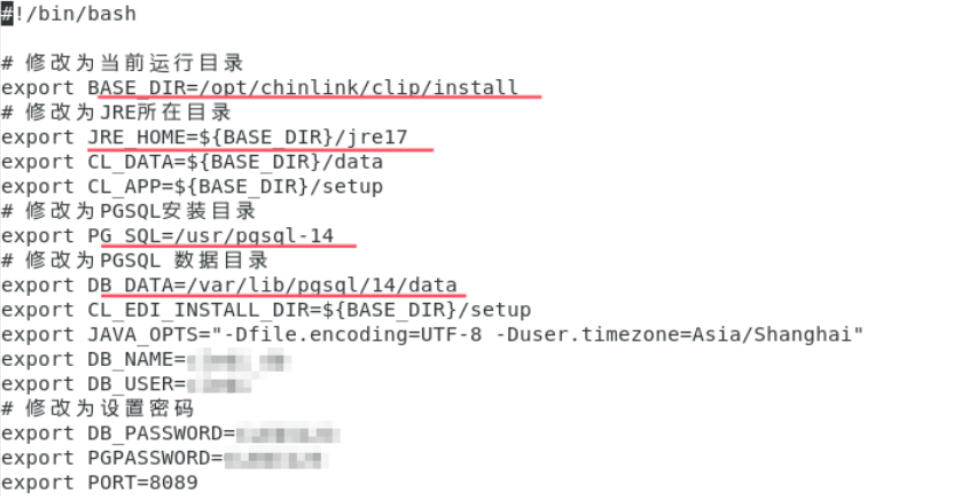
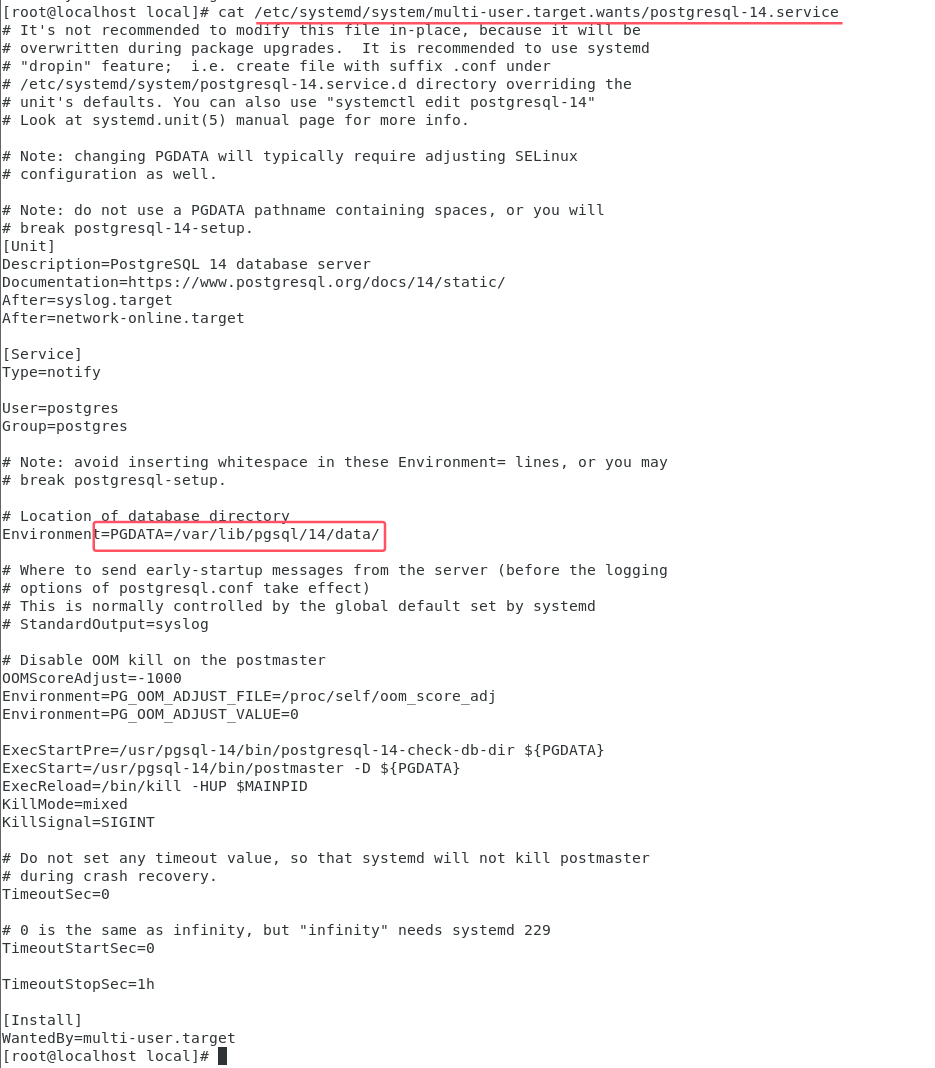
注:查看 PGSQL 数据目录
cat /etc/systemd/system/multi-user.target.wants/postgresql-14.service
设置启动文件权限
进入 /home/edi/chinlink/clip/install 目录。
chmod +x *.sh
chmod +x .configure.sh
初始化数据库
在 install 目录下,执行 init-db.bat。
./init-db.sh
创建和启动 EDI 服务
创建 EDI 服务
./create-edi-service.sh
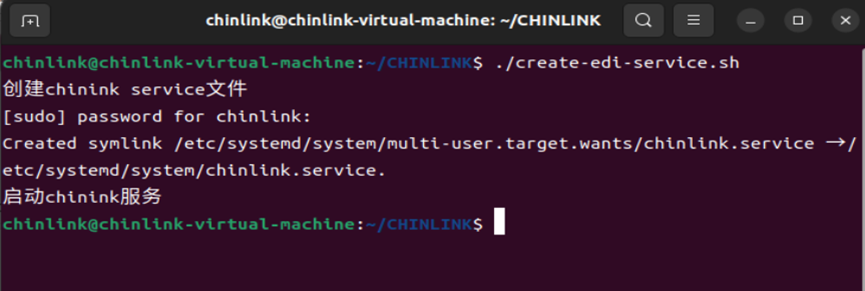
启动服务
./start-service.sh
停止服务
./stop-service.sh
系统 Web 界面访问
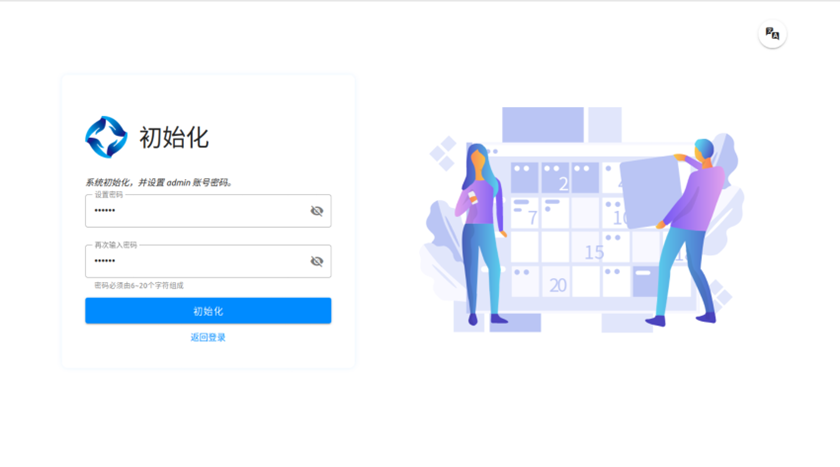
初始化 admin 账户
启动服务后即可进入浏览器输入 http://[ip]:8480/init 初始化 admin 账户。(外部设备访问,防火墙需要开放端口)
系统 Web 界面登录
浏览器地址栏输入 http://[ip]:8480/login 使用刚刚初始化的 admin 账户即可使用畅链数据集成平台。